Manual de uso PRESTAKIT
Este manual explica paso a paso cómo usar cada función del sistema. Use el buscador para filtrar temas y el menú lateral para navegar.
En teléfonos pequeños, la pantalla de bienvenida se adapta al ancho disponible para que el carrusel inicial y los mensajes se vean más compactos y cómodos de leer.
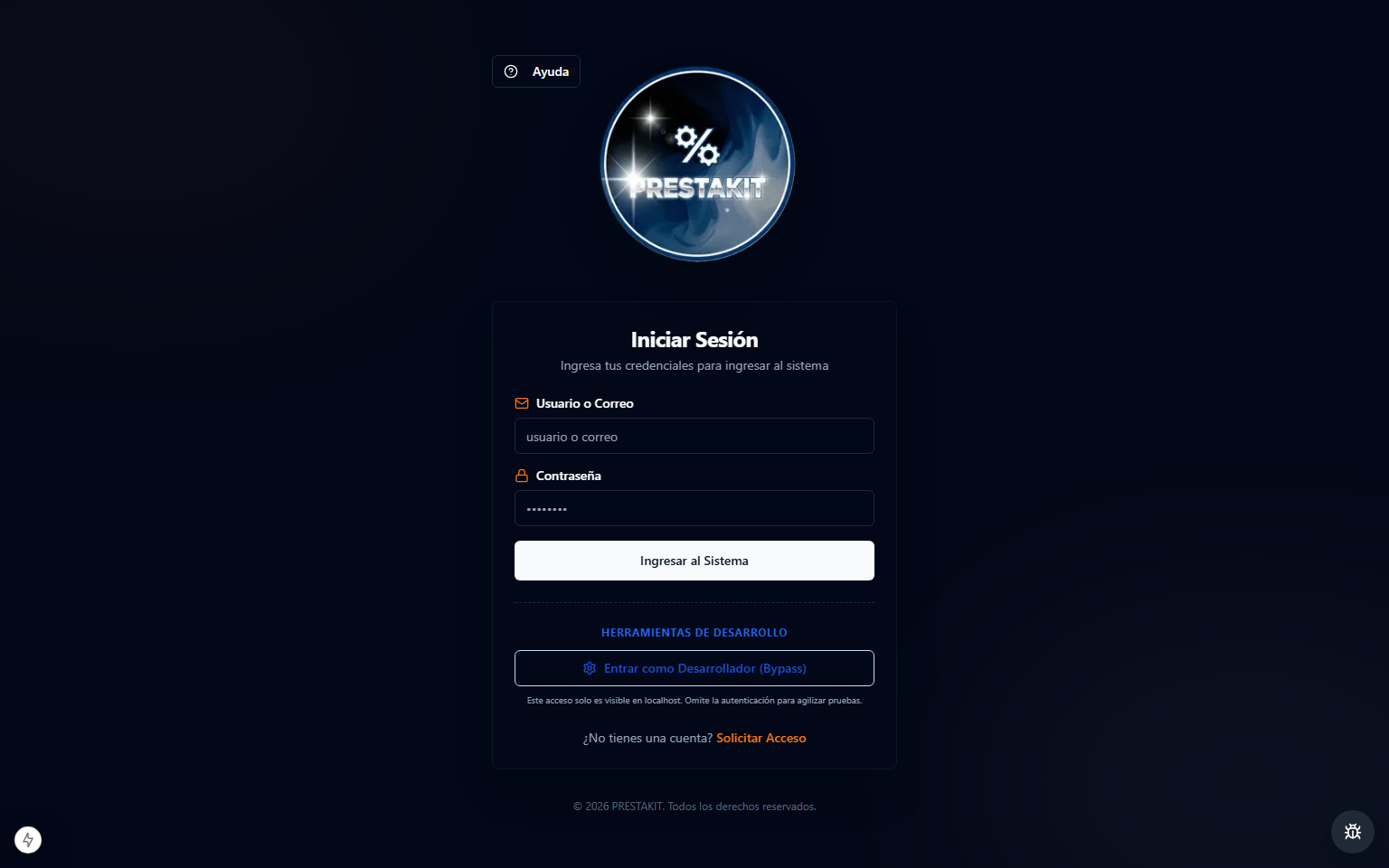
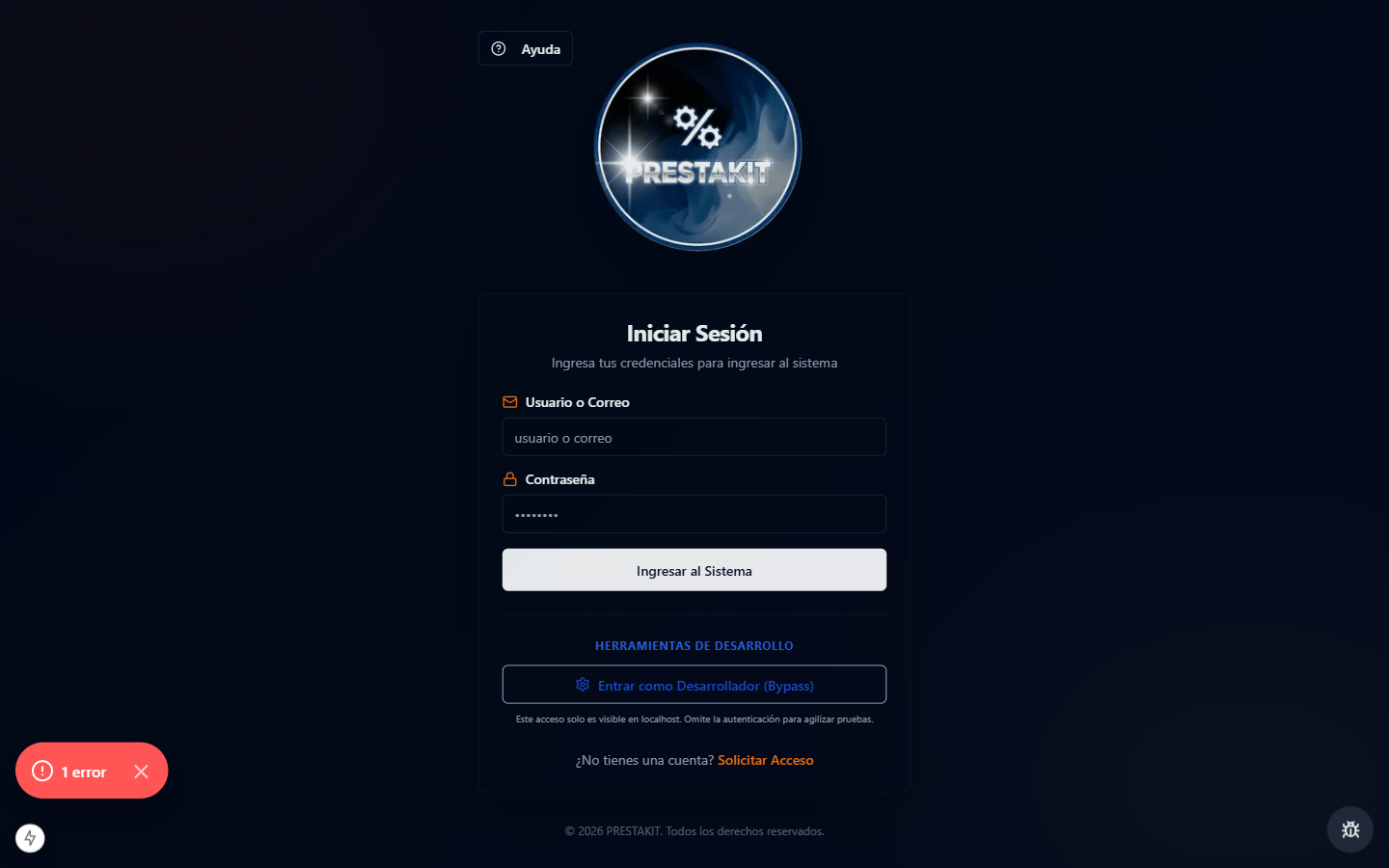
Iniciar sesión
Pasos
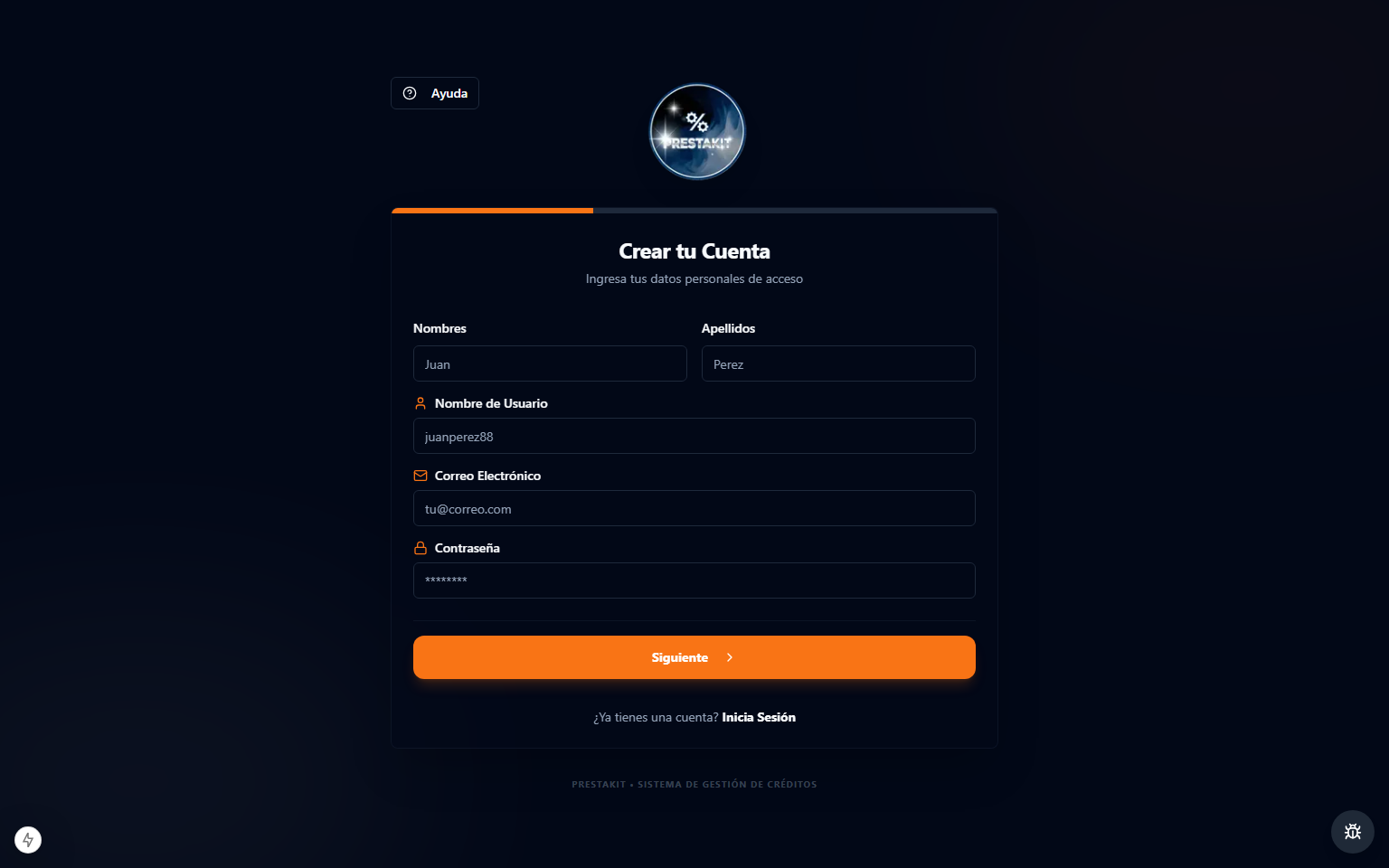
Registrar nueva cuenta
Pasos
Menú Principal del perfil de negocio
Flujo de navegación
/dashboard/select-panel/menu-princ-prestamos./dashboard/select-panel/menu-princ-cooperativa./dashboard/select-panel/menu-princ-financiera.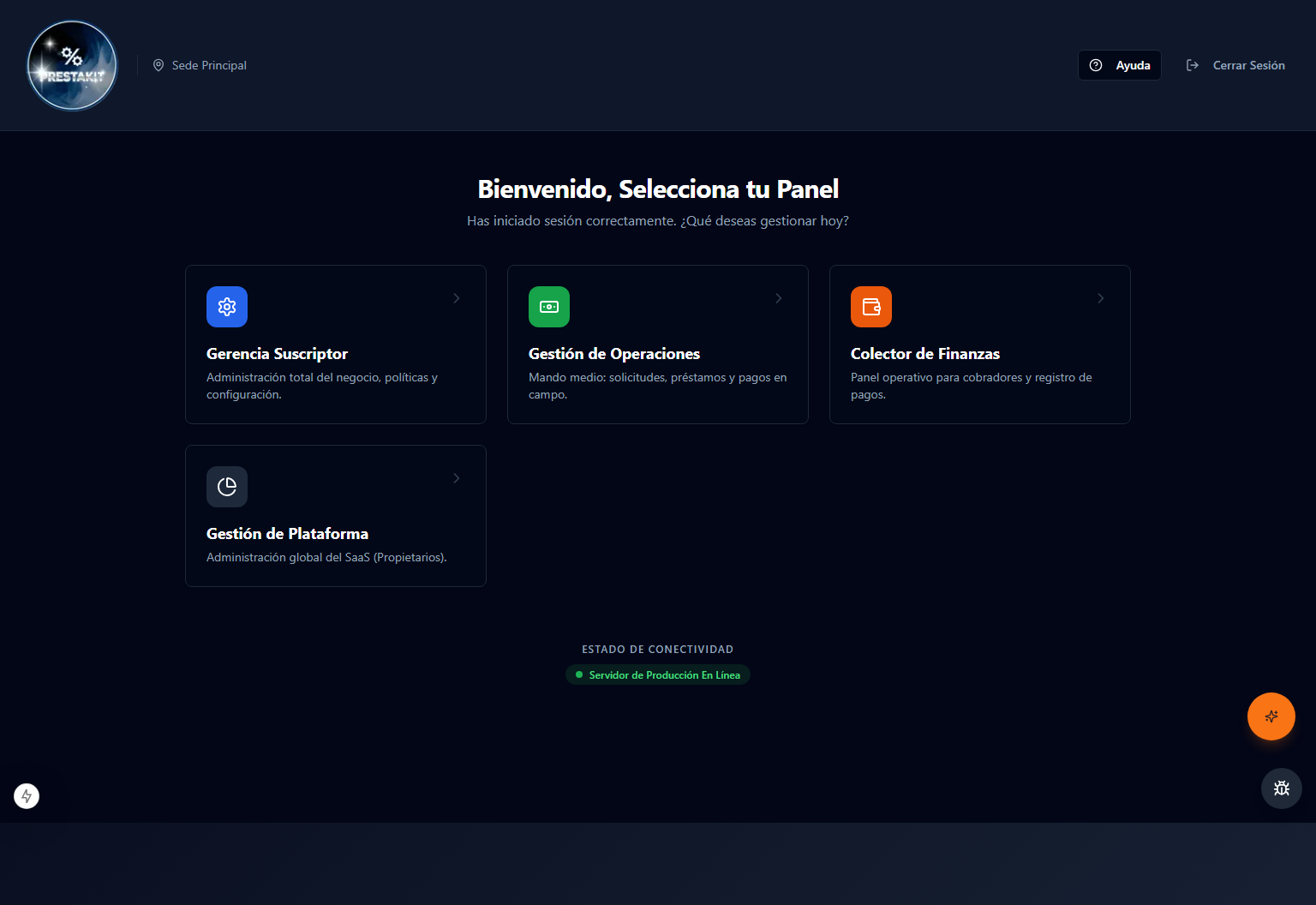
Volver a Inicio desde un panel
Cómo regresar al Menú Principal
Uso en celulares
Cómo trabajar cómodamente desde el teléfono
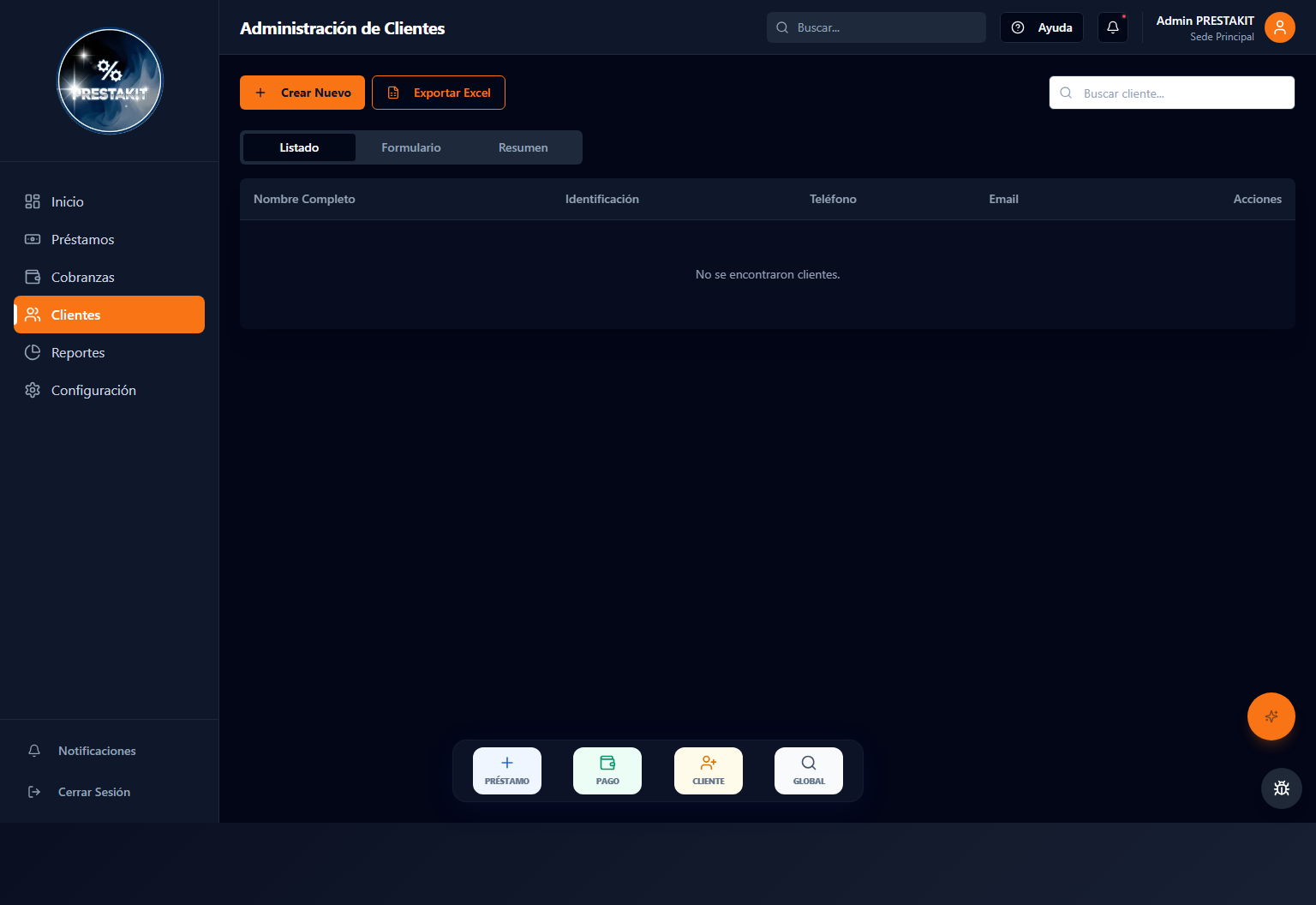
Gestión de clientes
Pasos para crear un cliente
Registrar un préstamo
Pasos
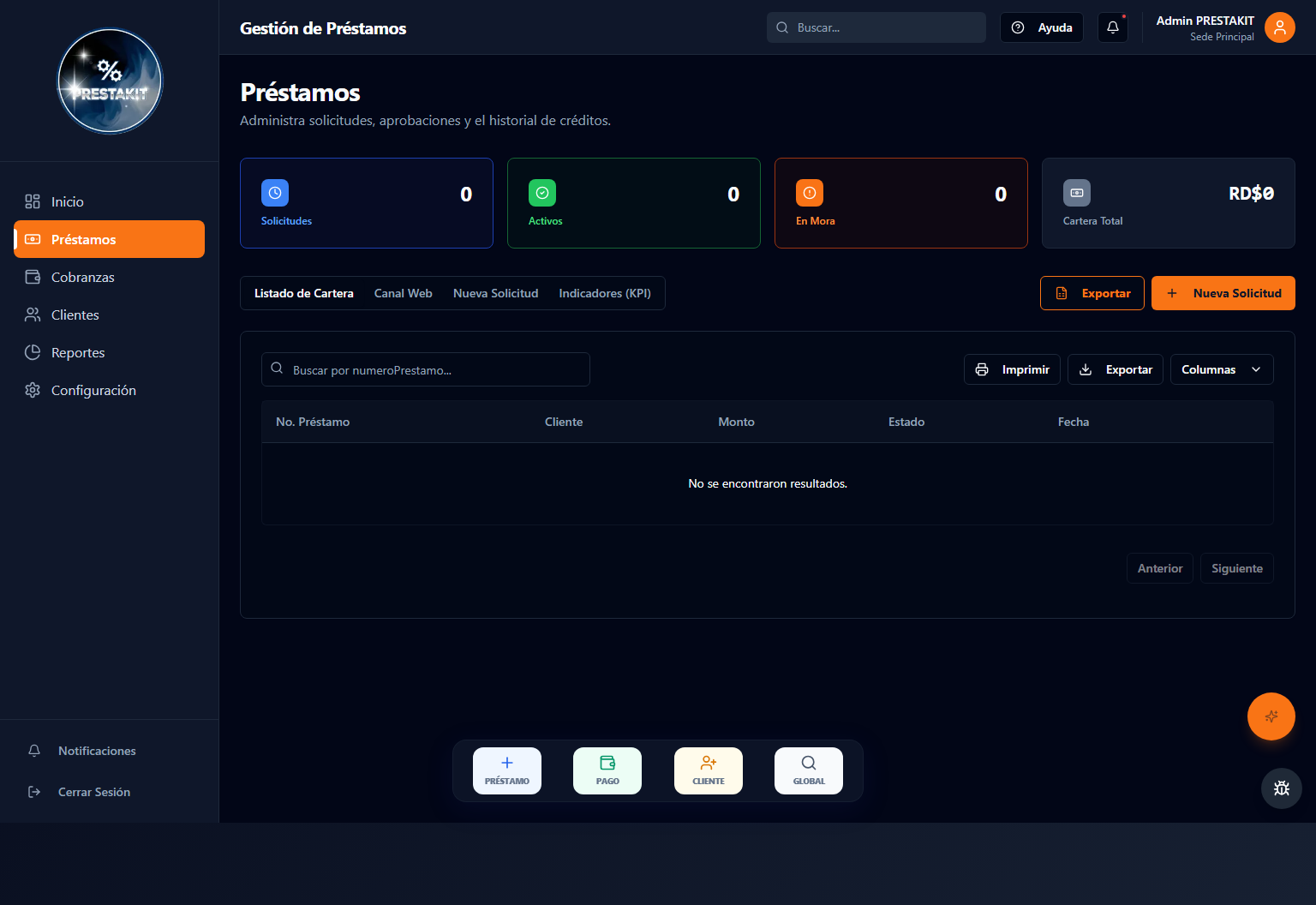
Actualización inmediata de formularios
Cómo funciona
Solicitudes de préstamo
Qué puedes hacer
Flujo recomendado
Préstamo directo completo
Campos obligatorios en el formulario
Datos en solo lectura
Combos dinámicos con botón Crear
Resultado esperado
Producto / Tarifario en préstamo directo
Crear producto rápido
Refrescar lista desde otro dispositivo
Tarifario de Préstamos Personales
Crear producto con cálculos automáticos
.05 se autocompletará como 0.05).5 para indicar 5%, 20 para 20%, 0.5 para medio por ciento o .05 para el 0.05%). El sistema realizará la conversión y cálculos de retorno de manera automática.Préstamo Directo — Flujo Rápido
Descripción
La página Préstamo Directo (ruta /dashboard/prestamos/prestamo-directo) está diseñada para crear y desembolsar préstamos de forma rápida desde dispositivos móviles o en jornada de campo. Permite crear cliente al momento y seleccionar un producto. Está optimizada para completar el proceso y regresar a la pantalla previa. Cada suscriptor maneja su propia secuencia de préstamo y el número se refresca contra el servidor antes de guardar.
Pasos rápidos
/dashboard/prestamos/prestamo-directo.Notas importantes
Menú Principal — Préstamos Personales
Qué encontrará
Los usuarios con perfil Préstamos Personales verán un menú con los paneles disponibles para su rol: Gestión de Préstamos, Operaciones, Gestión de Cobranzas y, si corresponde, Gerencia Comercial.
Pasos
/dashboard/select-panel/menu-princ-prestamos.Menú Principal — Gestión Cooperativa
Qué encontrará
Usuarios de Cooperativas verán opciones orientadas a la operación cooperativa: Operaciones, Colector de Finanzas y Gerencia Suscriptor según su rol.
Pasos
/dashboard/select-panel/menu-princ-cooperativa.Menú Principal — Créditos Financieros
Qué encontrará
Usuarios del perfil Créditos Financieros verán paneles orientados a crédito empresarial y gestión de cartera: Operaciones, Colector de Finanzas y Gerencia Suscriptor según permisos.
Pasos
/dashboard/select-panel/menu-princ-financiera.Crear Plan de Pagos a Voluntad
Descripción
El sistema permite generar y regenerar el calendario de cuotas o plan de pagos de un préstamo antes del desembolso formal. Si el préstamo ya está Entregado pero todavía no tiene pagos registrados, use la ficha del préstamo y la acción Ratificar / Asignar Fecha para rehacer el calendario desde la fecha correcta. Si ya hay pagos en alguna cuota, la fecha igualmente puede corregirse, pero la recreación del calendario debe hacerse con el proceso manual diseñado para ese fin.
Pasos para generar/recrear el plan
Aplicar un pago a préstamo
Pasos
Generar e imprimir recibo de pago
Pasos
Compartir documentos por email y WhatsApp
Cómo compartir desde la ficha del préstamo
- Descargar PDF — guarda el documento en su equipo.
- Enviar por Email — ingrese el correo del destinatario y confirme; se enviará con el PDF adjunto.
- Enviar por WhatsApp — el sistema abre WhatsApp Web/App con un mensaje predefinido; el PDF debe adjuntarse manualmente desde el archivo descargado.
Saldar deuda de préstamo
Pasos
Consultar historial de un préstamo
Pasos
Ficha del préstamo y refresco inmediato
Pasos
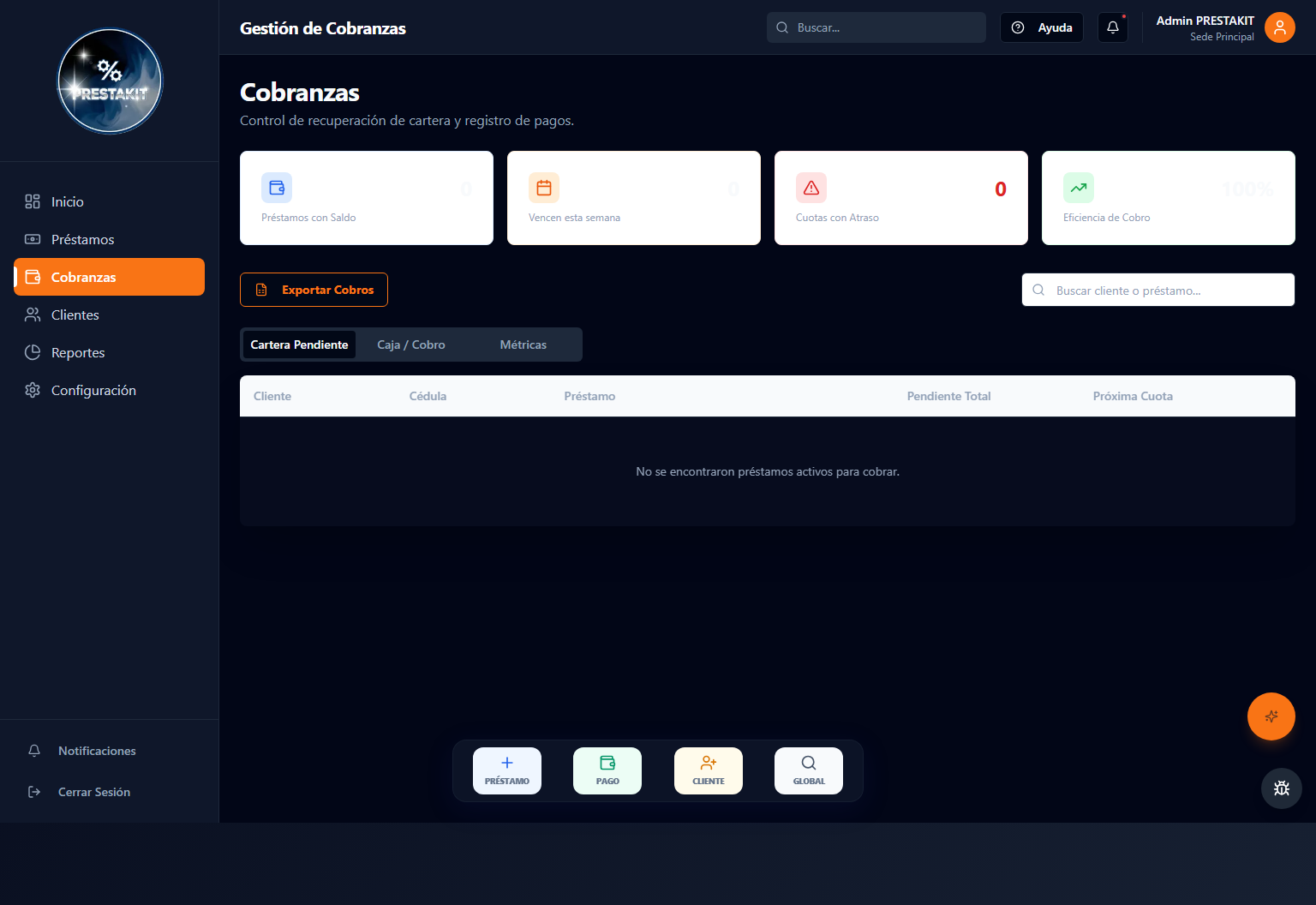
Gestión de cobranzas
Pasos
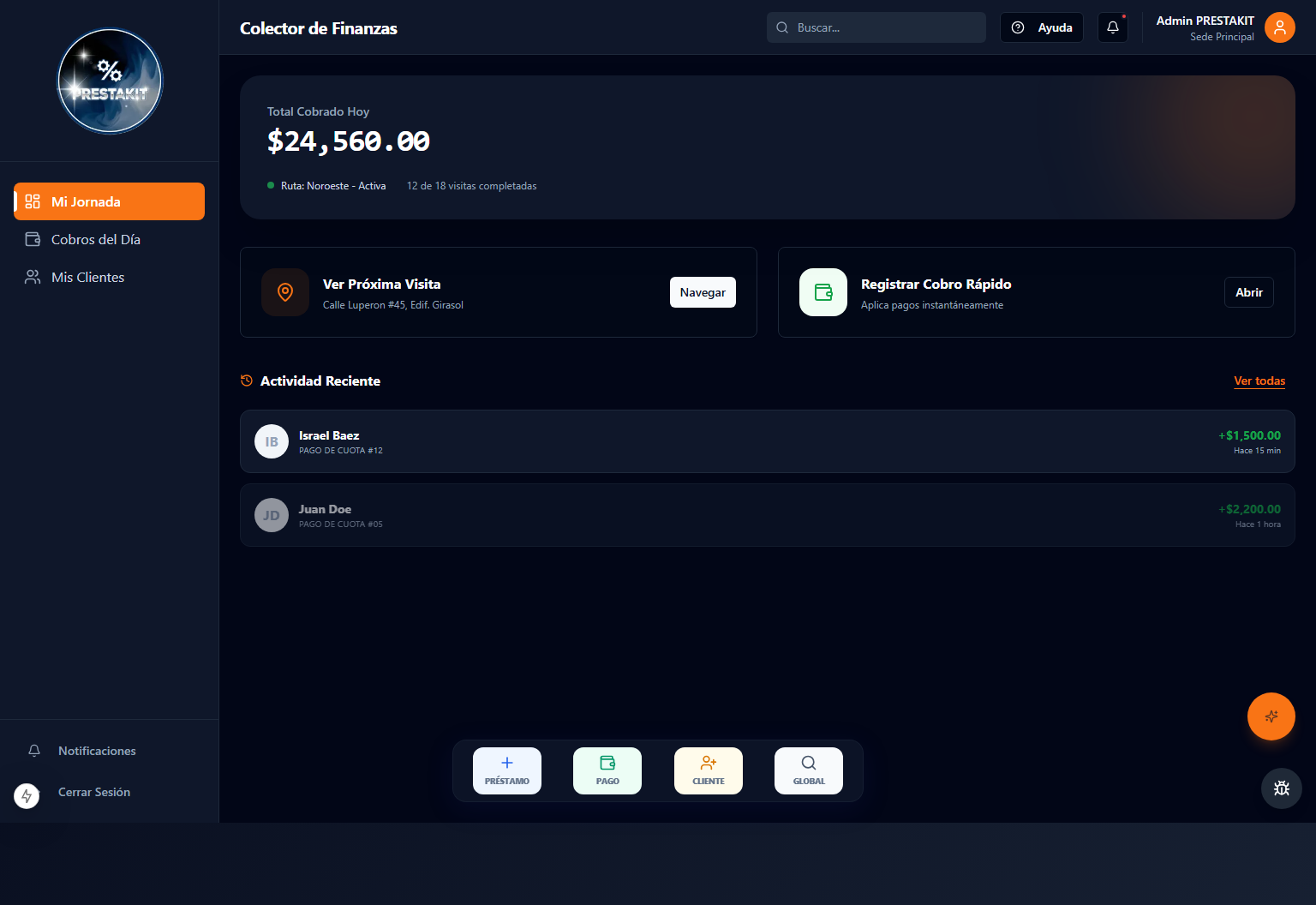
Panel de cobros (jornada diaria)
Pasos
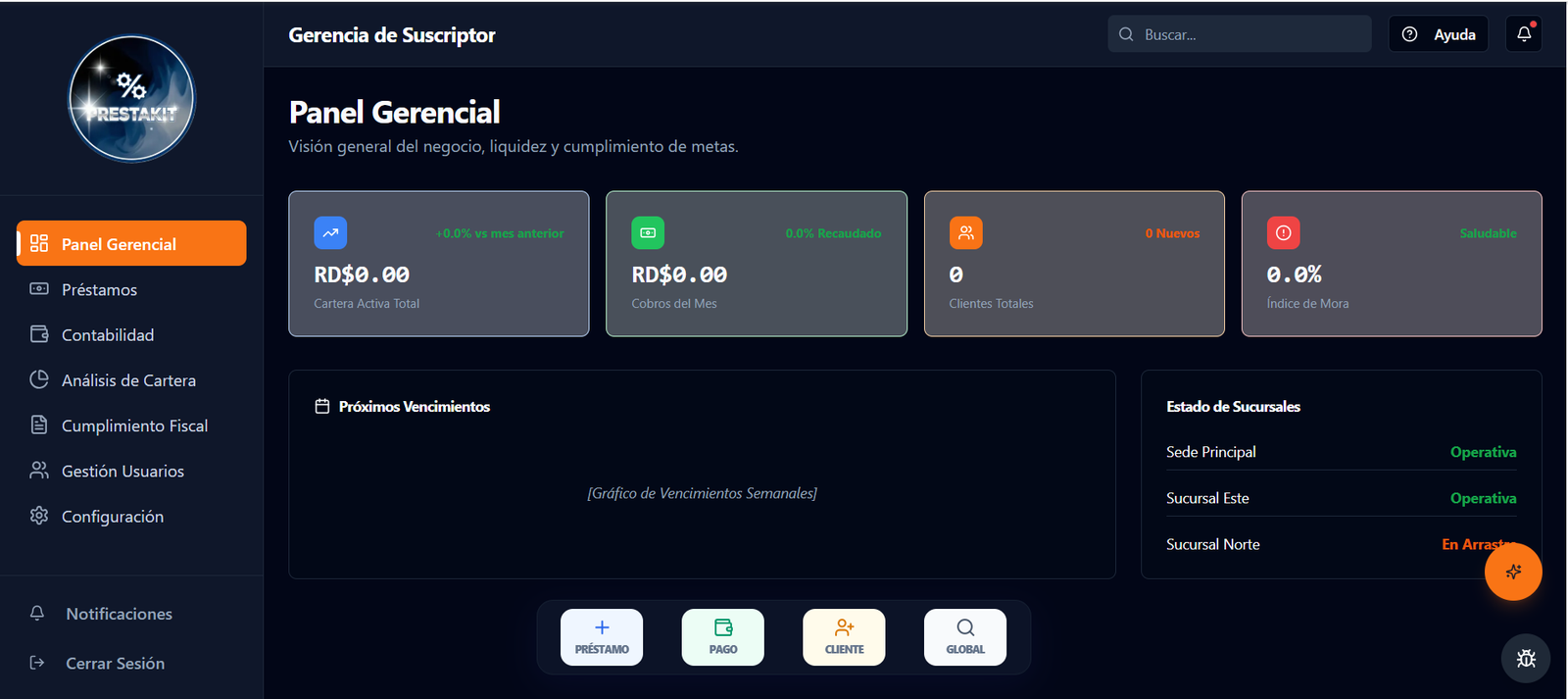
Panel gerencial
Cómo leer los indicadores
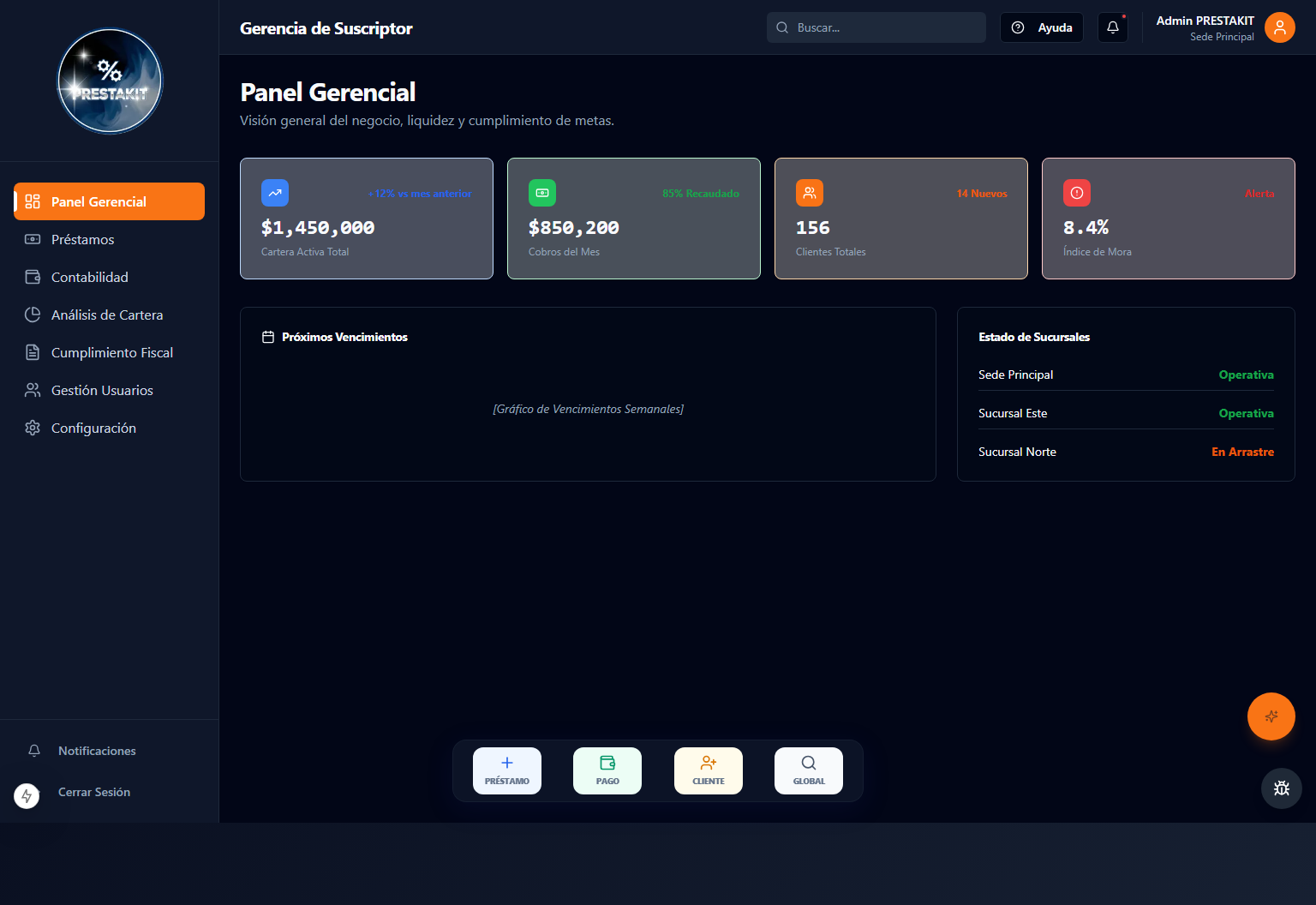
Panel de operaciones
Pasos
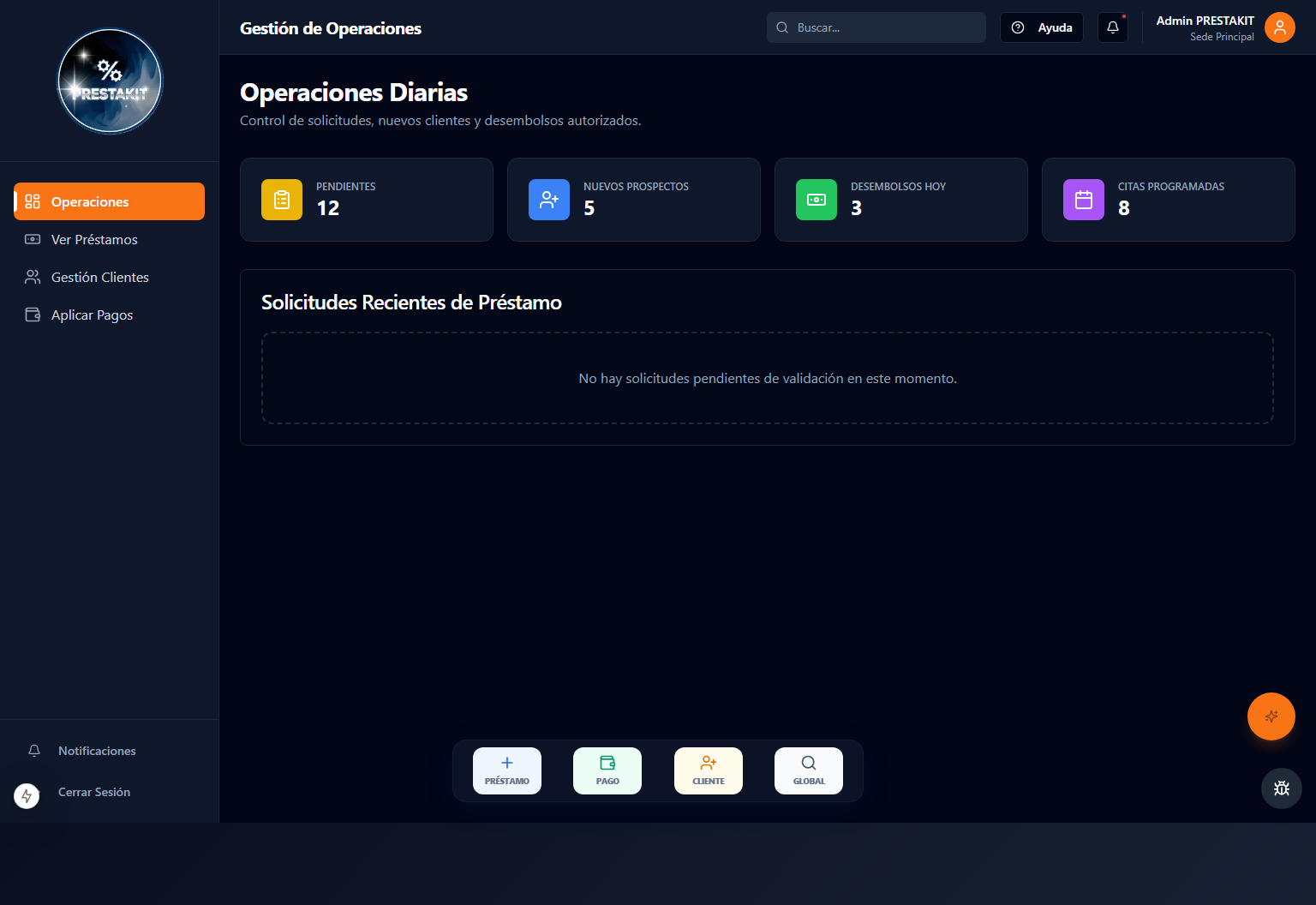
Consultar cartera activa
Cómo usar esta pantalla
Panel administrador de plataforma
Cómo usar este panel
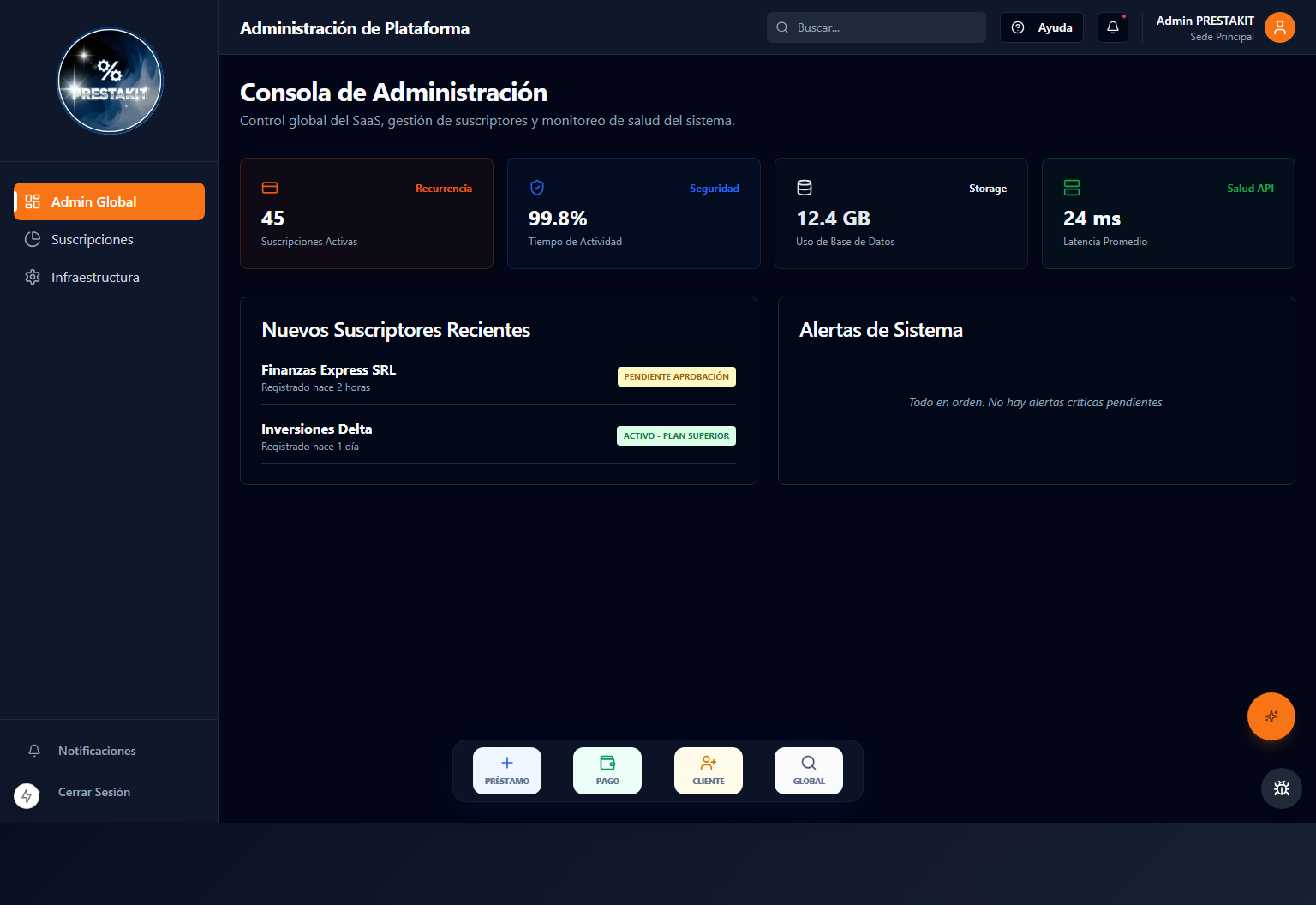
Matriz de Suscriptores
Pasos para administrar suscriptores
Gestionar Suscripciones
Pasos para gestionar suscripciones
Facturación y Pagos
Pasos para usar la facturación
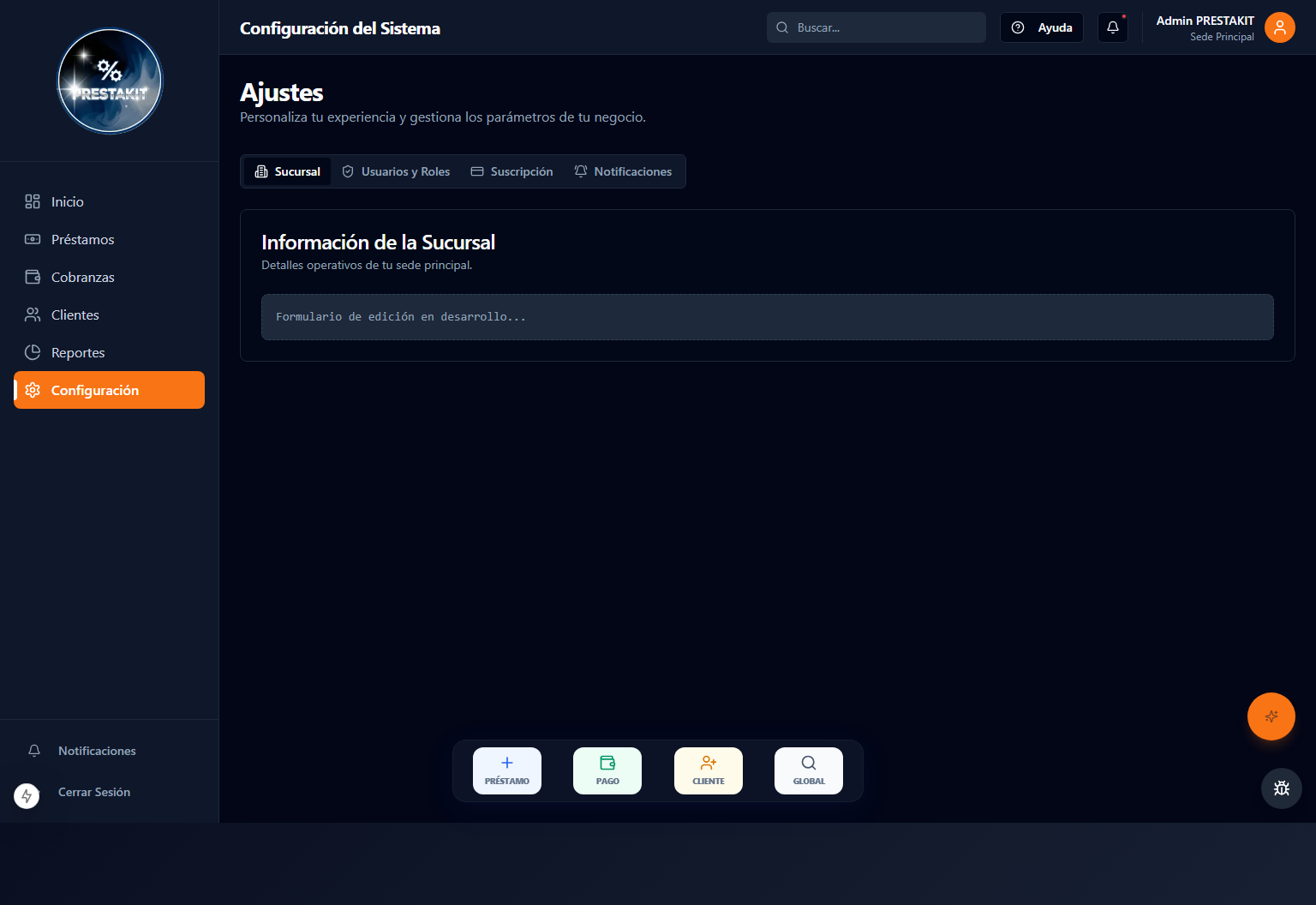
Configuración de la plataforma
Pasos para actualizar la configuración
Usuarios de la plataforma
Pasos para administrar usuarios
Soporte de la plataforma
Pasos para gestionar tickets de soporte
Panel de Tickets
Cómo vigilar la operación
Gestión de Casos
Pasos para dar seguimiento a casos
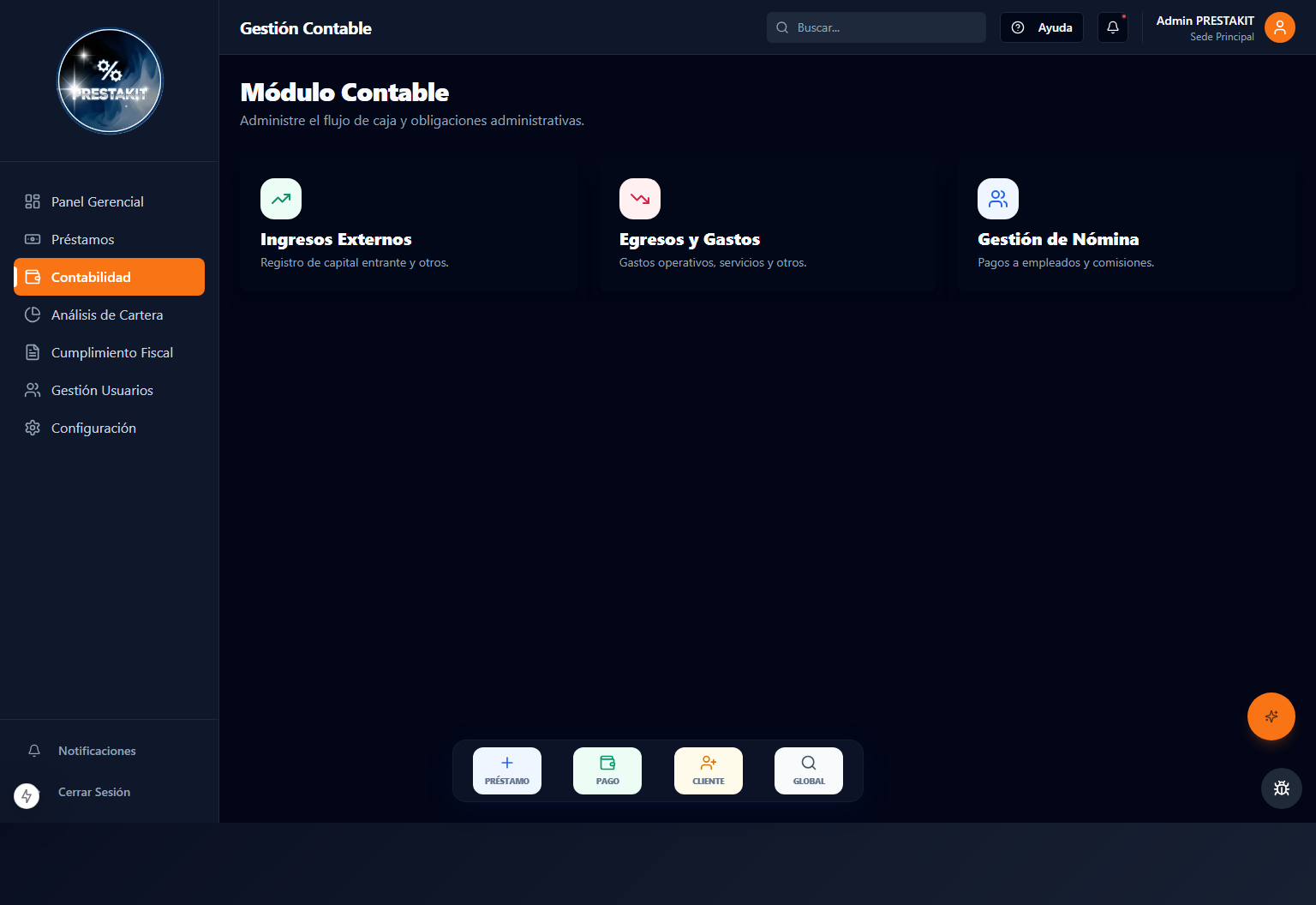
Módulo de contabilidad
Pasos
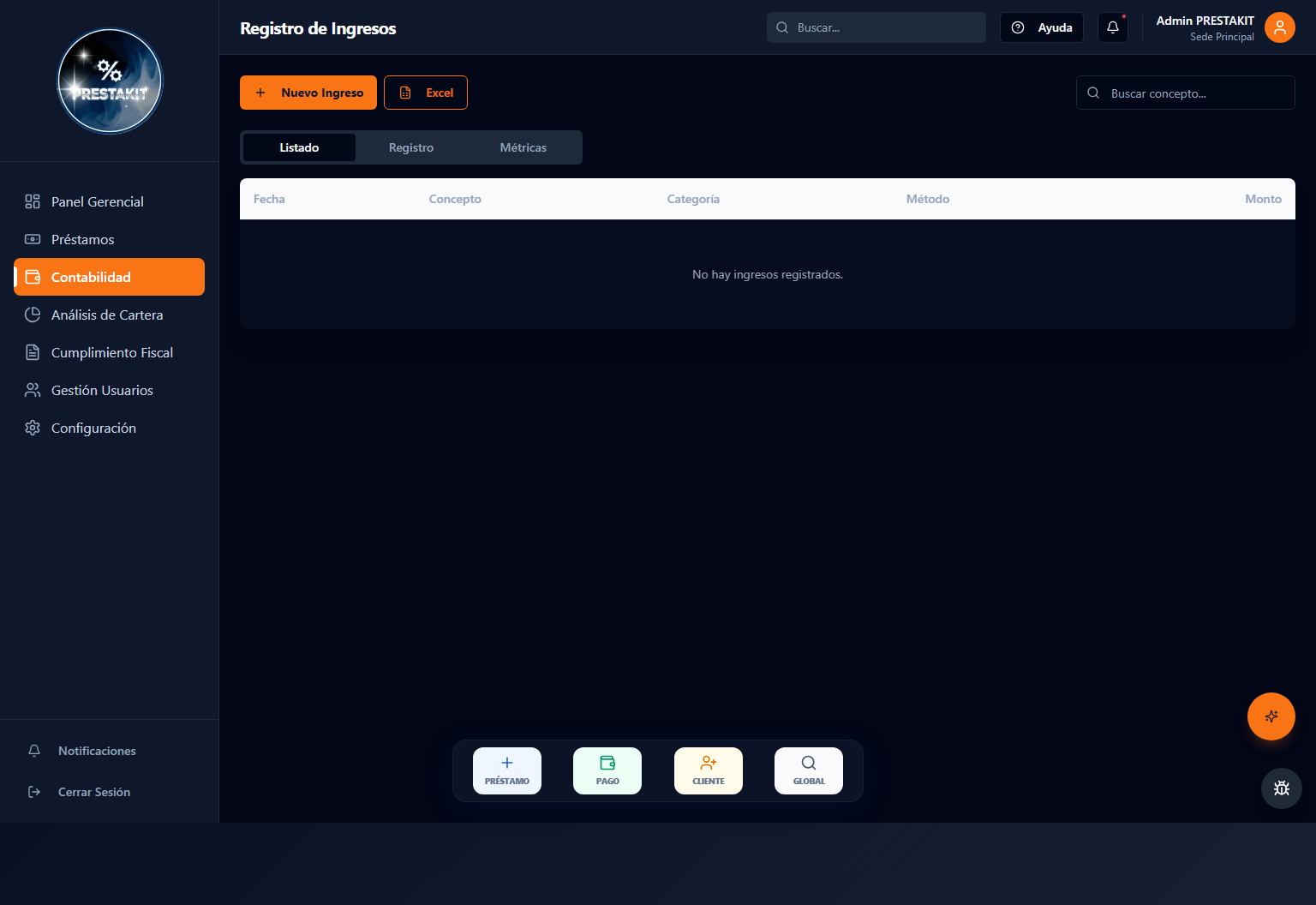
Registrar ingresos
Pasos
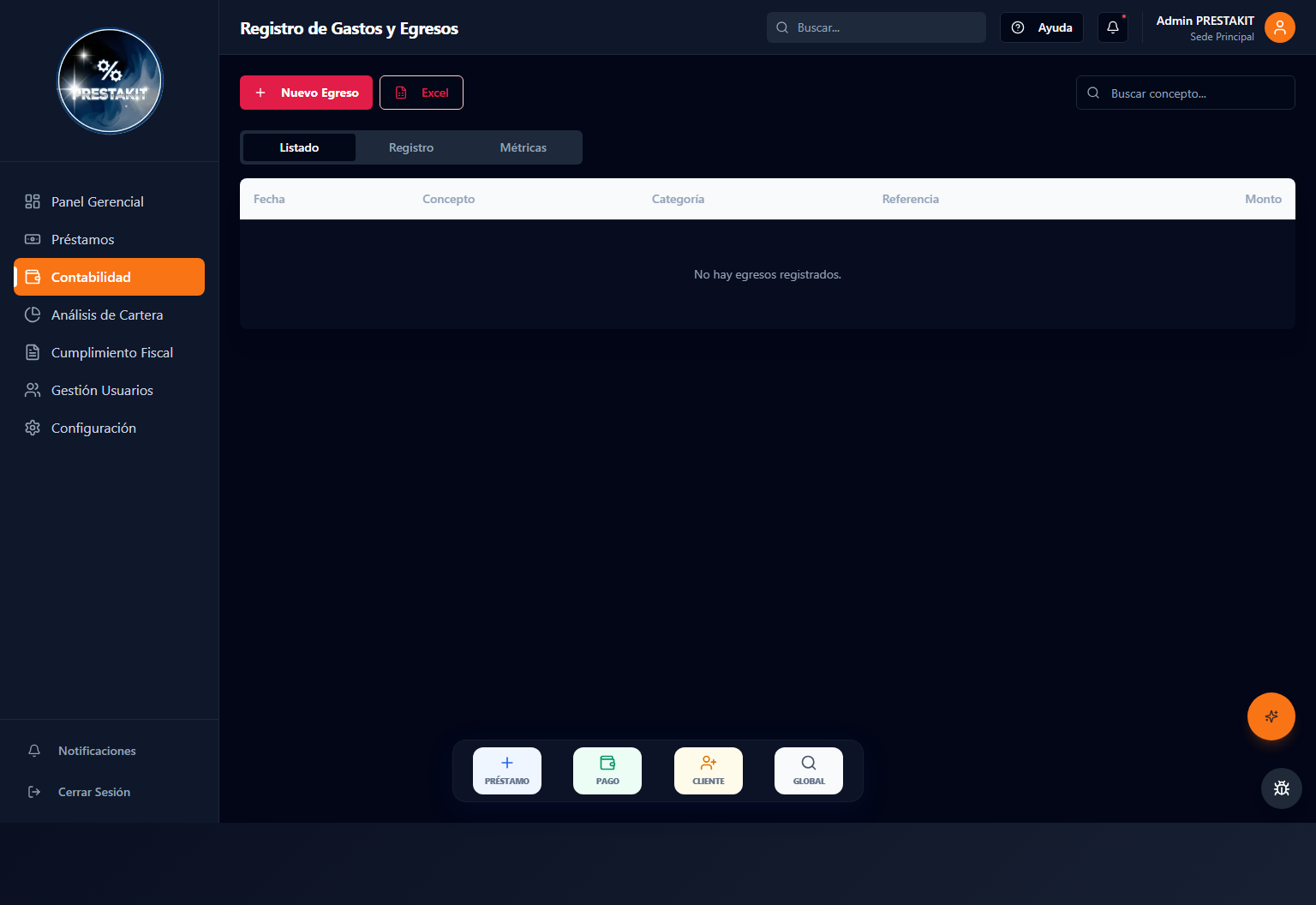
Registrar egresos
Pasos
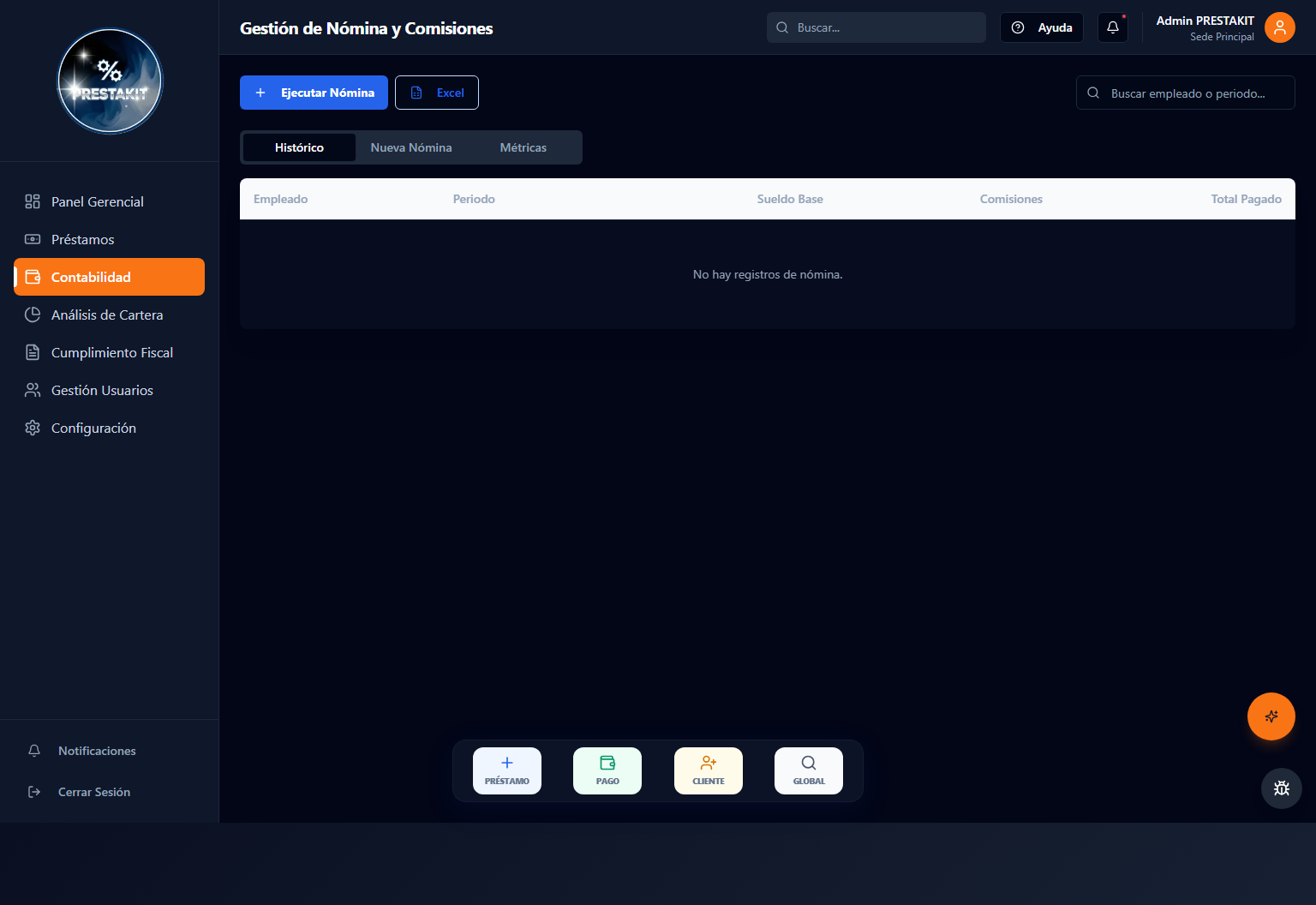
Gestión de nómina y comisiones
Pasos
Reportes y análisis de cartera
Pasos
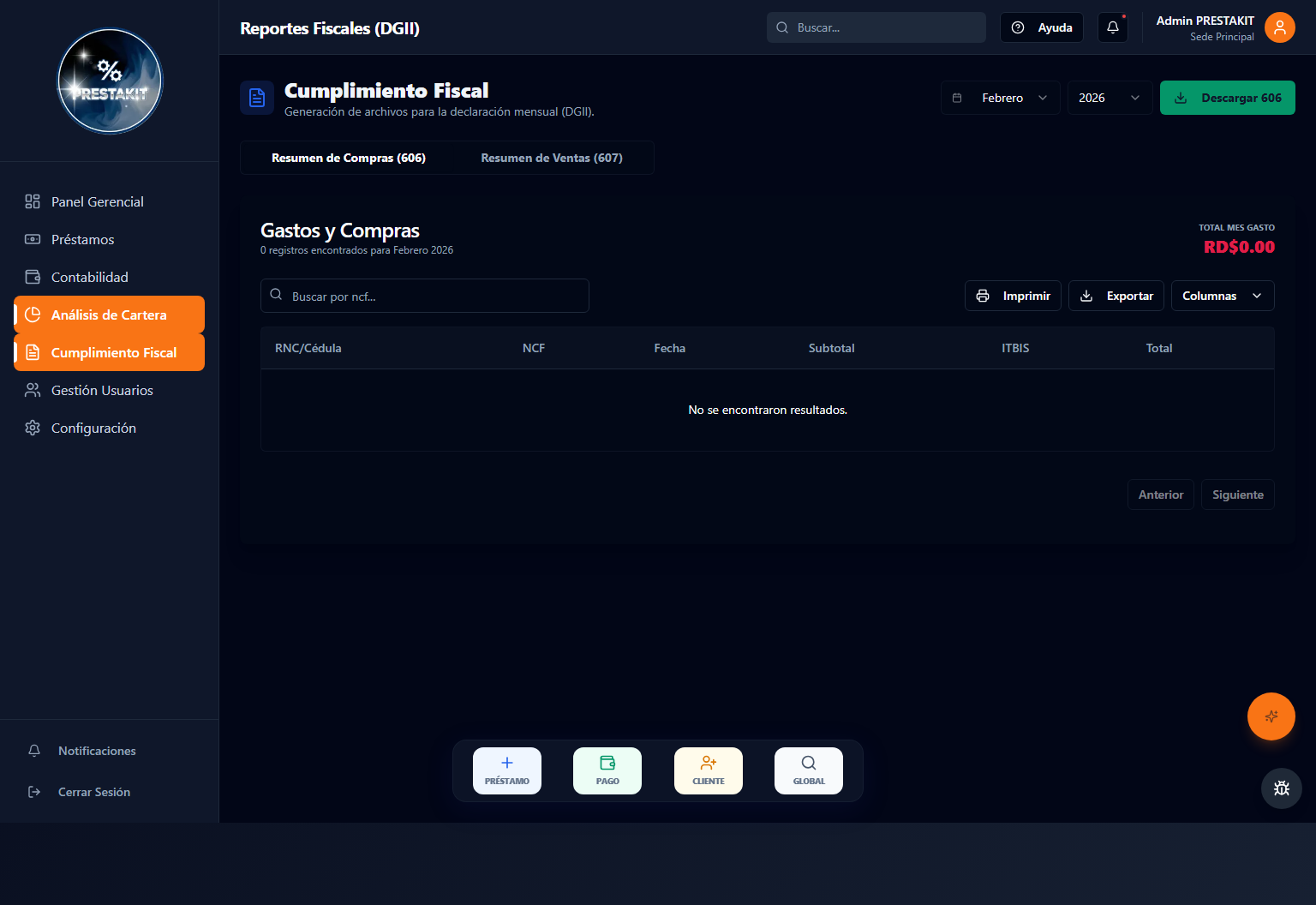
Reportes fiscales (DGII)
Pasos
Configuración del sistema
Pasos
Secuencias numéricas
Descripción
Esta pantalla le permite definir cómo se formará la numeración de cada suscriptor para sus préstamos, facturas, recibos, contratos, pagarés y demás documentos operativos.
Pasos para actualizar una secuencia
Plantillas de documentos
Descripción
Esta pantalla centraliza las plantillas del módulo de préstamos y le permite personalizar el diseño y contenido de sus documentos legales (pagarés, contratos, recibos) de forma segura en su propio espacio en la nube.
Pasos para personalizar una plantilla
Caja Comercial
Descripción
La Caja Comercial permite registrar transacciones directas en mostrador, buscar productos, emitir facturas (informales o electrónicas e-CF) al instante de manera ágil y gestionar cuentas por cobrar.
Pasos de operación
Facturación Electrónica
Descripción
El módulo de Facturación Electrónica permite generar Comprobantes Fiscales Electrónicos (e-CF) certificados y validables, cumpliendo con la normativa fiscal local (DGII).